Que faire si vous avez oublié votre mot de passe et comment le réinitialiser
Si vous avez oublié ou perdu le mot de passe de votre compte Mindvalley, il existe un moyen simple de le récupérer :
Via la page principale de connexion
Via la page des paramètres de votre compte Mindvalley.
Récupérer Votre Mot de Passe via la Page Principale de Connexion
Ouvrez https://home.mindvalley.com/
Cliquez sur "Mot de passe oublié"
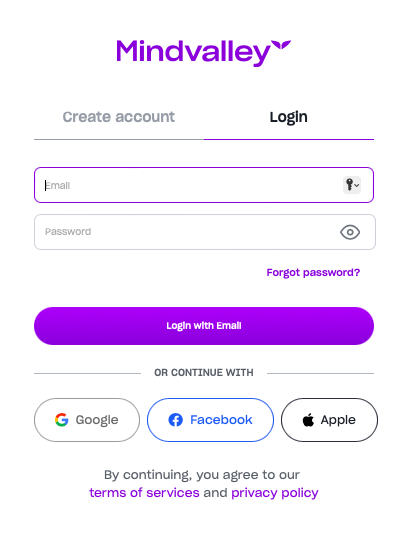
Veuillez vous assurer qu'il s'agit de l'adresse e-mail utilisée pour acheter votre quête, abonnement, ou celle que vous avez utilisée pour vous inscrire à une masterclass.
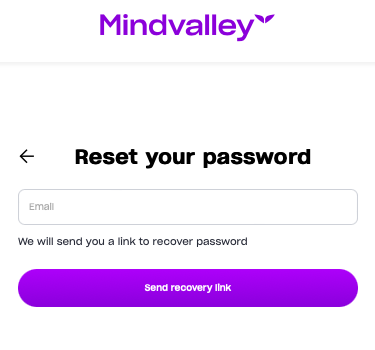

Une fois que vous avez terminé toutes les étapes ci-dessus.
Votre prochaine mission est de trouver l'e-mail dans votre boîte de réception avec pour objet Mindvalley : Demande de changement de mot de passe et cliquez sur Changer mon mot de passe dans l'e-mail.
Une fois que vous avez saisi votre nouveau mot de passe, cliquez simplement sur Réinitialiser le mot de passe et c'est Terminé !
Retournez à la page de connexion Mindvalley et connectez-vous avec vos nouvelles informations d'accès.
Via la page des paramètres de votre compte Mindvalley.
Sur le Web :
Connectez-vous à votre compte, cliquez sur l'icône Profil.
Un menu déroulant apparaîtra, cliquez sur « Compte ».

Cliquez sur Paramètres, dans votre colonne de droite.
Puis cliquez sur Changer le mot de passe. Une fenêtre contextuelle apparaîtra indiquant que nous vous avons envoyé un e-mail pour mettre à jour votre mot de passe.

Vérifiez votre boîte de réception pour un e-mail intitulé « Demande de changement de mot de passe » comme montré ci-dessous et mettez à jour avec votre nouveau mot de passe.

Sur l'application
Suivez ces étapes pour réinitialiser votre mot de passe depuis votre compte Mindvalley en utilisant l'application :
Connectez-vous à votre compte Mindvalley.
Appuyez sur votre icône Profil.
Allez dans Paramètres → Paramètres du compte → Changer le mot de passe.
Saisissez votre adresse e-mail pour demander une réinitialisation de mot de passe.
Vous recevrez un e-mail avec un lien pour mettre à jour votre mot de passe — suivez simplement les étapes fournies.
Dépannage :
Que faire si vous ne pouvez pas ouvrir la page de réinitialisation du mot de passe
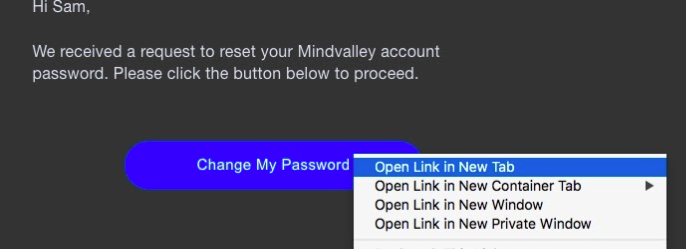
Lorsque vous recevez l'e-mail de réinitialisation du mot de passe, si la page de réinitialisation ne s'ouvre pas, il se peut que votre programme de messagerie bloque notre URL,
Cliquez avec le bouton droit sur le bouton bleu "Mon mot de passe" puis cliquez sur l'option "Ouvrir le lien dans un nouvel onglet".
Situations où vous ne pouvez pas vous connecter ou réinitialiser votre mot de passe.
Vous ne vous êtes pas encore connecté.
Dans ce cas, vous devez d'abord vous connecter à votre compte avec vos identifiants initiaux envoyés par nos soins.
Veuillez consulter l'adresse e-mail avec laquelle vous vous êtes inscrit à ce cours spécifique et recherchez un e-mail de notre part (noreply@mindvalley.com) avec pour objet "Vos identifiants de connexion Mindvalley".
Dans cet e-mail, vous trouverez votre nom d'utilisateur et mot de passe. Une fois connecté, vous pourrez le réinitialiser depuis la page des paramètres du profil.
Il se peut que vous ayez fait une faute de frappe dans votre adresse e-mail.
Il est également possible que vous ayez fait une faute de frappe dans votre adresse e-mail lors de votre inscription au cours.
Étape 1 :
Recherchez dans vos e-mails et dans votre dossier spam/courrier indésirable un e-mail de notre part (noreply@mindvalley.com) avec pour objet "Bienvenue chez Mindvalley ! Voici vos identifiants utilisateur".
Si vous ne le trouvez pas, il est très probable que vous ayez fait une faute de frappe dans votre adresse e-mail.
Si c'est le cas et que vous ne parvenez toujours pas à réinitialiser votre mot de passe, il vous suffit de contacter nos agents de support en cliquant sur l'icône de chat en bas à droite de cette page et nous réinitialiserons votre mot de passe.
Informations à nous fournir :
Veuillez nous envoyer toutes les adresses e-mail possibles que vous avez
Le nom de la Quête / Abonnement que vous avez acheté
Les 4 derniers chiffres de votre carte
Nous retrouverons votre compte et vous aiderons à le réinitialiser.