Was zu tun ist, wenn Sie Ihr Passwort vergessen haben und wie Sie es zurücksetzen können
Falls Sie das Passwort für Ihr Mindvalley-Konto vergessen oder verloren haben, gibt es eine einfache Möglichkeit, es wiederherzustellen:
Über die Haupt-Login-Seite
Über die Einstellungsseite in Ihrem Mindvalley-Konto.
Passwortwiederherstellung über die Haupt-Login-Seite
Öffnen Sie https://home.mindvalley.com/
Klicken Sie auf „Passwort vergessen“
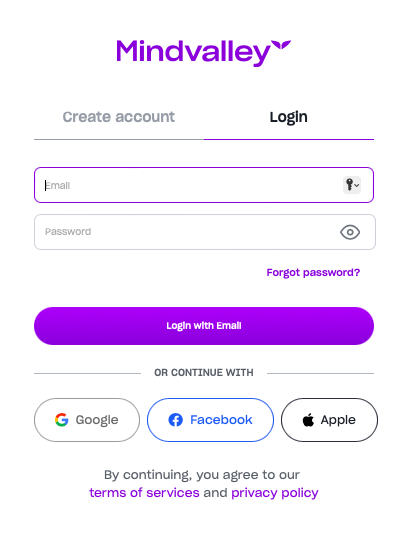
Bitte stellen Sie sicher, dass es sich um die E-Mail-Adresse handelt, die Sie zum Kauf Ihres Quests, Abonnements oder zur Anmeldung für eine Masterclass verwendet haben.
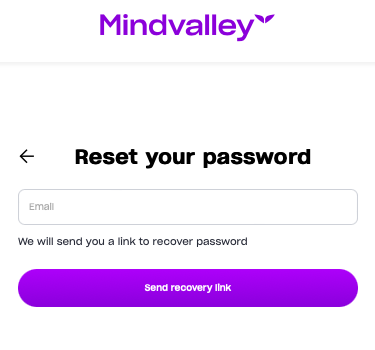

Nachdem Sie alle oben genannten Schritte abgeschlossen haben.
Ihre nächste Aufgabe ist es, die E-Mail in Ihrem Posteingang mit dem Betreff Mindvalley: Passwort-Änderungsanfrage zu finden und in der E-Mail auf Mein Passwort ändern zu klicken.
Nachdem Sie Ihr neues Passwort eingegeben haben, klicken Sie einfach auf Passwort zurücksetzen und Sie sind fertig!
Gehen Sie zurück zur Mindvalley-Login-Seite und melden Sie sich mit den neuen Zugangsdaten an.
Über die Einstellungsseite in Ihrem Mindvalley-Konto.
Im Web:
Melden Sie sich in Ihrem Konto an und klicken Sie auf das Profil-Symbol.
Ein Dropdown-Menü erscheint, klicken Sie auf „Konto“.

Klicken Sie in der rechten Spalte auf Einstellungen.
Dann klicken Sie auf Passwort ändern. Ein Pop-up erscheint mit dem Hinweis, dass wir Ihnen eine E-Mail zum Aktualisieren Ihres Passworts gesendet haben.

Überprüfen Sie Ihren Posteingang auf eine E-Mail mit dem Titel „Passwort-Änderungsanfrage“, wie unten gezeigt, und aktualisieren Sie Ihr neues Passwort.

In der App
Folgen Sie diesen Schritten, um Ihr Passwort in Ihrem Mindvalley-Konto über die App zurückzusetzen:
Melden Sie sich an bei Ihrem Mindvalley-Konto.
Tippen Sie auf Ihr Profil-Symbol.
Gehen Sie zu Einstellungen → Konto-Einstellungen → Passwort ändern.
Geben Sie Ihre E-Mail-Adresse ein, um eine Passwortzurücksetzung anzufordern.
Sie erhalten eine E-Mail mit einem Link zum Aktualisieren Ihres Passworts – folgen Sie einfach den angegebenen Schritten.
Fehlerbehebung:
Was zu tun ist, wenn Sie die Seite zum Zurücksetzen des Passworts nicht öffnen können
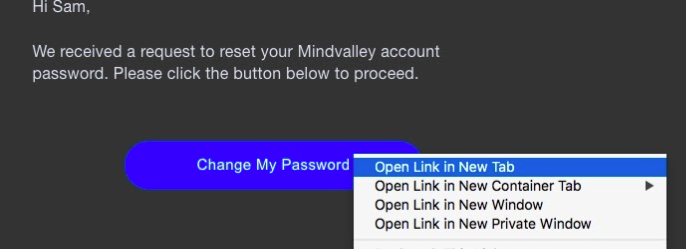
Wenn Sie die E-Mail zum Zurücksetzen des Passworts erhalten, aber die Seite zum Zurücksetzen nicht geöffnet wird, blockiert Ihr E-Mail-Programm möglicherweise unsere URL,
Klicken Sie mit der rechten Maustaste auf den blauen Button „Mein Passwort ändern“ und wählen Sie dann die Option „Link in neuem Tab öffnen“.
Gründe, warum Sie sich nicht anmelden oder Ihr Passwort nicht zurücksetzen können.
Sie haben sich noch nicht angemeldet.
In diesem Fall müssen Sie sich zunächst mit den ursprünglichen Zugangsdaten, die wir Ihnen gesendet haben, in Ihr Konto einloggen.
Bitte gehen Sie zu der E-Mail-Adresse, mit der Sie sich für den jeweiligen Kurs angemeldet haben, und suchen Sie nach einer E-Mail von uns (noreply@mindvalley.com) mit dem Betreff „Ihre Mindvalley-Anmeldedaten“.
In dieser E-Mail finden Sie Ihren Benutzernamen und Ihr Passwort. Sobald Sie sich angemeldet haben, können Sie es über die Profileinstellungen zurücksetzen.
Es könnte ein Tippfehler in Ihrer E-Mail-Adresse vorliegen.
Es ist auch möglich, dass Sie bei der Anmeldung für den Kurs einen Tippfehler in Ihrer E-Mail-Adresse hatten.
Schritt 1:
Suchen Sie in Ihren E-Mails und im Spam-/Junk-Ordner nach einer E-Mail von uns (noreply@mindvalley.com) mit dem Betreff „Willkommen bei Mindvalley! Hier sind Ihre Benutzerdaten“.
Wenn Sie diese nicht finden können, ist es sehr wahrscheinlich, dass Sie einen Tippfehler in Ihrer E-Mail-Adresse hatten.
Falls dies der Fall ist und Sie Ihr Passwort immer noch nicht zurücksetzen können, kontaktieren Sie einfach unsere Support-Mitarbeiter, indem Sie auf das Chat-Symbol unten rechts auf dieser Seite klicken, und wir werden Ihr Passwort zurücksetzen.
Informationen, die Sie uns senden sollten:
Bitte senden Sie uns alle möglichen E-Mail-Adressen, die Sie haben
Den Namen des Quests / Abonnements, das Sie gekauft haben
Die letzten 4 Ziffern Ihrer Karte
Wir werden Ihr Konto finden und Ihnen beim Zurücksetzen helfen.