So aktualisieren Sie die Informationen in Ihrem Mindvalley-Kontoprofil
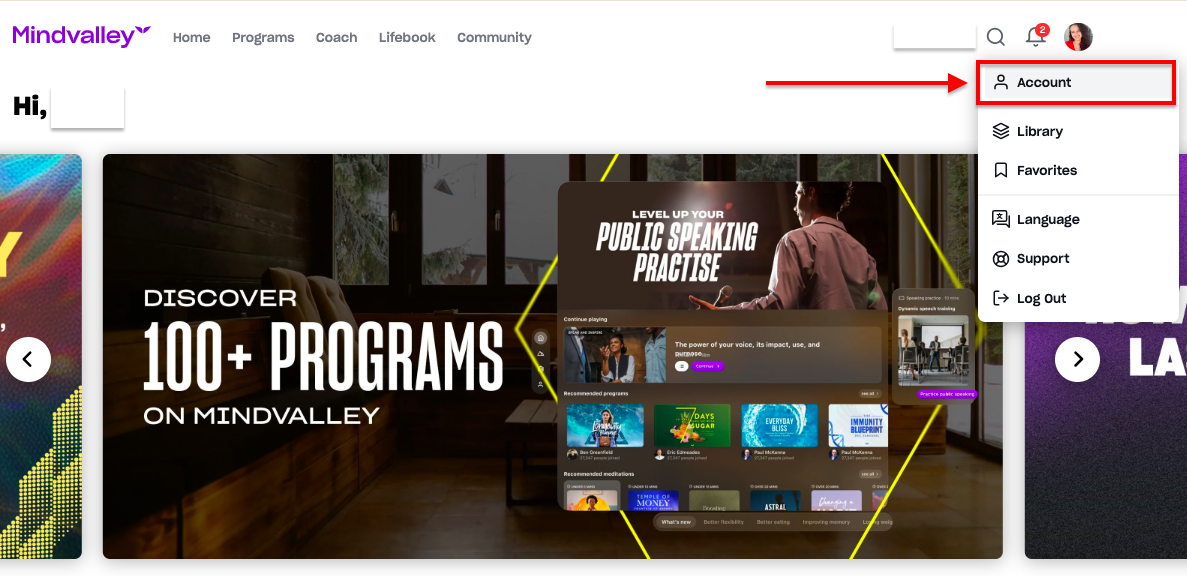
Sobald Sie sich bei Ihrem Mindvalley-Konto angemeldet haben, klicken Sie oben rechts im Dashboard Ihres Kontos auf das Symbol Profilbild und anschließend auf Konto
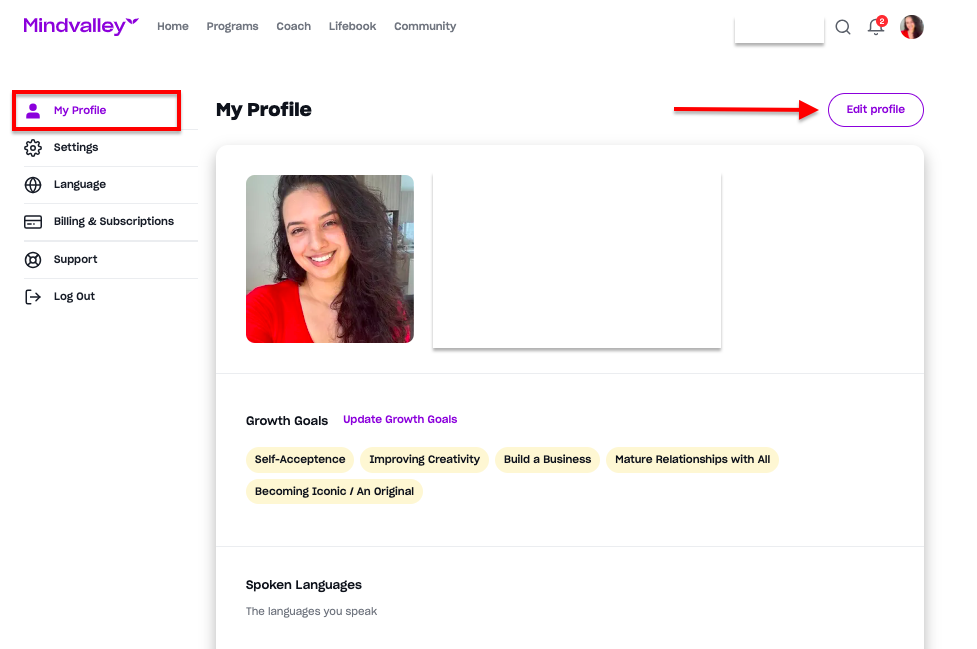
Nachdem Sie Mein Profil ausgewählt haben, können Sie:
- Ein Profilfoto hochladen (Um Ihr Foto zu ändern, klicken Sie unter dem Bild auf Foto ändern )
- Ihren Vor- und Nachnamen eingeben.
- Ihre Telefonnummer eingeben.
- Das Land auswählen, in dem Sie derzeit leben.
- Die Sprache Ihres Mindvalley-Kontos auswählen.
- Ihr Geburtsdatum auswählen.
- Ihren Beruf eingeben.
- Ihre Links zu sozialen Medien einfügen.
-
Wenn Sie fertig sind, vergessen Sie nicht, wie unten gezeigt auf die Schaltfläche Profil speichern zu klicken.
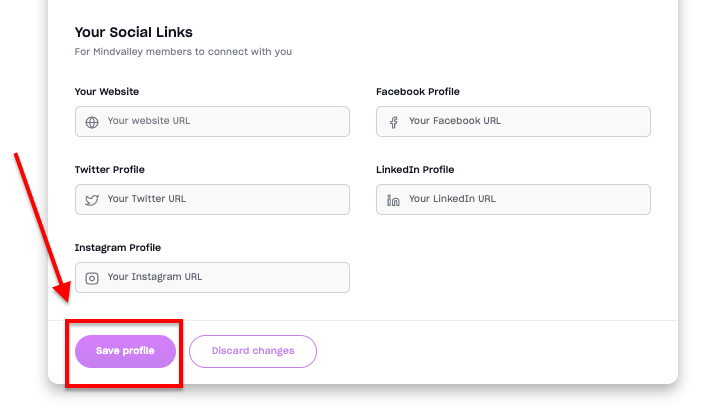
Wenn die vorgenommenen Änderungen nach dem Klicken auf die Schaltfläche „Profil speichern“ weiterhin nicht sichtbar sind, löschen Sie den Cache und die Cookies Ihres Browsers. Klicken Sie hier, um die entsprechenden Schritte auszuführen.
Meine Informationen in der Mindvalley-App aktualisieren:
So bearbeiten Sie Ihr Profil in der App:
1. Klicken Sie oben links auf das Profilsymbol.
2. Klicken Sie auf Profil bearbeiten. Anschließend können Sie hier alle Ihre Informationen aktualisieren.
Sie können alle Informationen angeben, die Sie teilen möchten, sowie Ihre Links zu sozialen Medien. Wenn Sie fertig sind, klicken Sie unbedingt auf die Schaltfläche „Speichern“, um sicherzustellen, dass alle Informationen aktualisiert werden.
Wenn Sie Ihr Passwort zurücksetzen möchten, finden Sie die entsprechenden Schritte in diesem Artikel.
Hinweis: Wenn sich ein Tippfehler in Ihrer E-Mail-Adresse befindet oder Sie diese ändern möchten, dies aber nicht möglich ist oder eine Fehlermeldung erhalten, kontaktieren Sie uns bitte. Geben Sie dabei deutlich die bestehende E-Mail-Adresse und die neue E-Mail-Adresse an. Unsere Mitarbeiter im Kundensupport helfen Ihnen weiter.