Cómo actualizar la información en el perfil de tu cuenta de Mindvalley
Una vez que inicies sesión en tu cuenta de Mindvalley, haz clic en el ícono de la Foto de perfil en la parte superior derecha del panel de tu cuenta y selecciona Cuenta
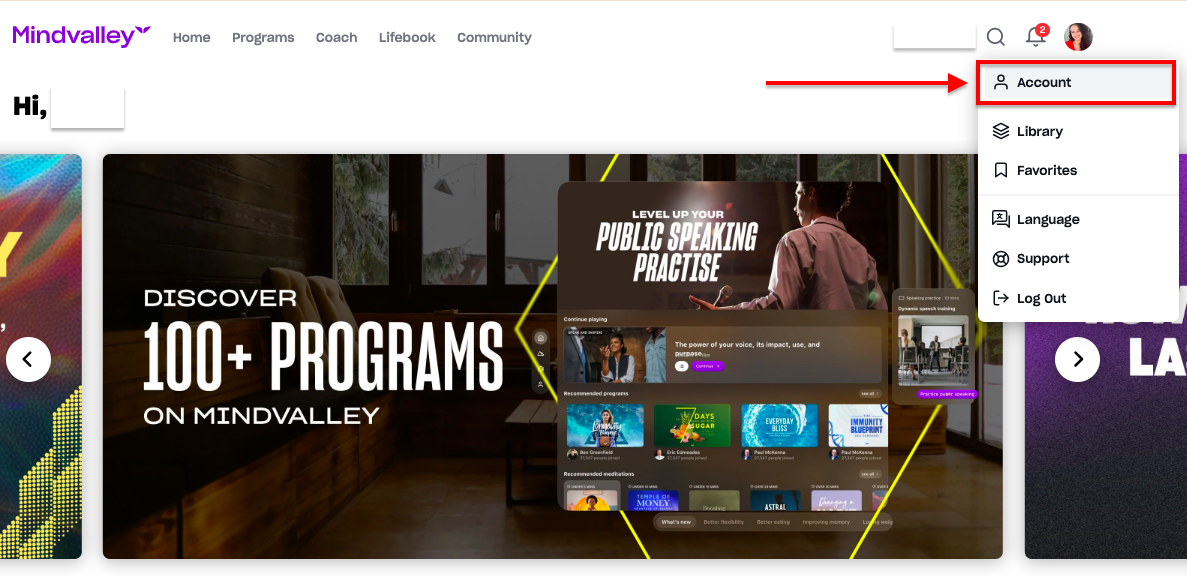
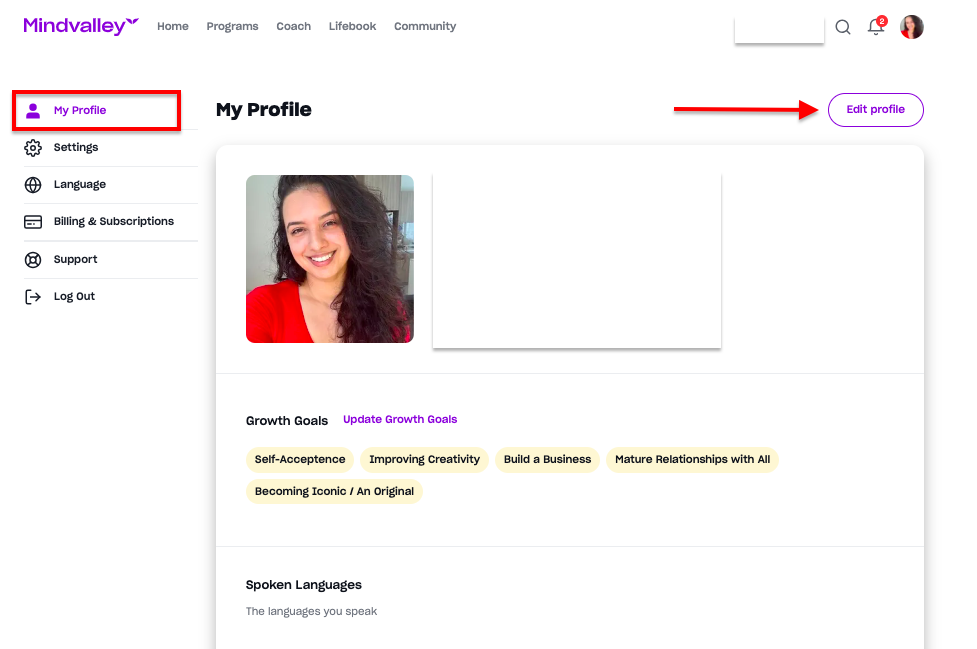
Una vez que selecciones Mi perfil, podrás:
- Subir una foto de perfil (Para cambiar tu foto, haz clic en Cambiar foto debajo de la imagen)
- Ingresar tu nombre y apellido.
- Ingresar tu número de contacto.
- Seleccionar el país en el que resides actualmente.
- Elegir el idioma de tu cuenta de Mindvalley.
- Seleccionar tu fecha de nacimiento.
- Ingresar tu profesión.
- Insertar tus enlaces de redes sociales.
-
Una vez terminado, no olvides hacer clic en el botón Guardar perfil como se muestra a continuación.
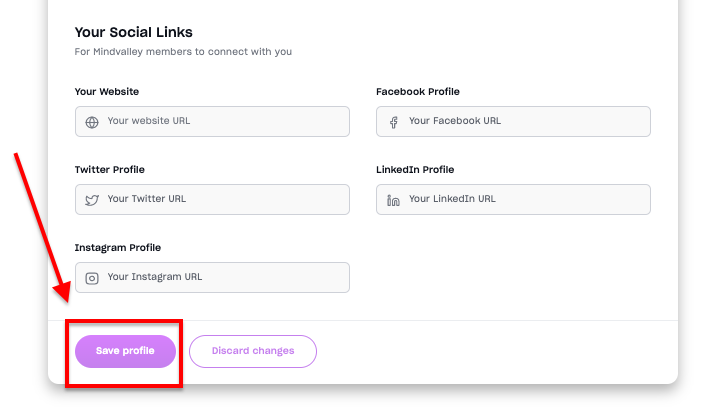
Si aún no ves los cambios después de hacer clic en el botón Guardar perfil, borra la caché y las cookies de tu navegador, haz clic aquí para seguir los pasos.
Actualizar mi información en la aplicación de Mindvalley:
Para editar tu perfil en la aplicación, haz clic en el ícono de perfil en la esquina superior izquierda. Luego haz clic en Editar perfil y podrás actualizar toda tu información aquí.

Puedes incluir cualquier información que desees compartir, así como tus enlaces de redes sociales. Una vez que termines, asegúrate de hacer clic en el botón "Guardar" para que toda la información se actualice.

Si deseas restablecer tu contraseña, puedes encontrar los pasos en este artículo.
Nota: Si hay un error tipográfico en tu dirección de correo electrónico o si deseas cambiarla pero no puedes o recibes un mensaje de error, por favor contáctanos indicando claramente el correo electrónico existente y la nueva dirección de correo electrónico, y nuestros agentes de Atención al Cliente te ayudarán.