So aktualisieren Sie die Daten Ihrer Kreditkarte im Abrechnungsbereich Ihres Kontos
Sie können Ihre Kreditkarteninformationen aktualisieren, indem Sie die folgenden Schritte ausführen:
Melden Sie sich bei Ihrem Konto auf mindvalley.com an
Klicken Sie auf das Profil-Symbol oben rechts und wählen Sie dann Mein Konto aus.

Gehen Sie zum Bereich Abrechnung und wählen Sie den Reiter Zahlungsmethoden aus.

Um eine Zahlungsmethode hinzuzufügen, klicken Sie einfach auf die Schaltfläche + Zahlungsmethode hinzufügen, die angezeigt wird.

Füllen Sie die Kartendaten aus und klicken Sie auf die Schaltfläche Karte hinzufügen. Fertig.

Wie kann ich diese als meine primäre Zahlungsmethode festlegen?
Sie können beliebig viele Karten im Bereich Zahlungsmethode hinzufügen, aber nur 1 Karte als Primär festlegen. Um Ihre primäre Karte festzulegen, klicken Sie auf die drei Punkte und wählen Als primär festlegen.
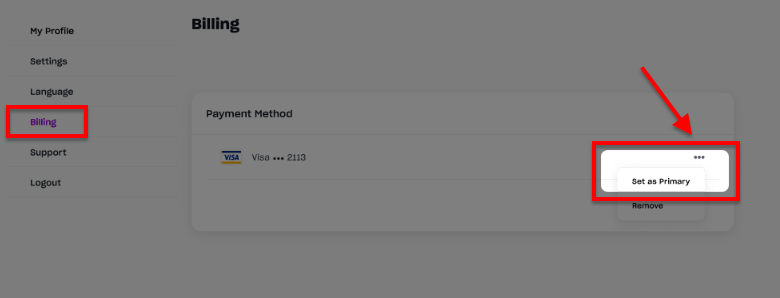

Wie kann ich meine Zahlungsmethode entfernen oder ansehen?
Nachdem Sie die Zahlungsmethode hinzugefügt haben, können Sie die Liste aller hinzugefügten Methoden einsehen und die Karte entfernen, indem Sie die Option Entfernen auswählen, wie unten gezeigt.

Hinweis: Die Funktion zum Aktualisieren von Zahlungsmethoden ist nur für Käufe ab 2023 verfügbar.
Für Käufe vor 2023 können Sie Ihre Kreditkartendaten mit den folgenden Schritten aktualisieren:
Melden Sie sich bei Ihrem Konto auf mindvalley.com an
Klicken Sie auf das Profil-Symbol oben rechts und wählen Sie dann Mein Konto.

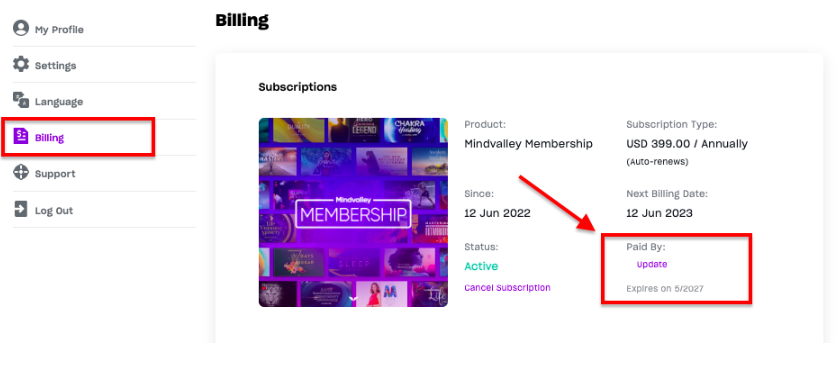
Bitte klicken Sie auf den Abrechnungs-Reiter links.
Klicken Sie neben Ihrer Kreditkartennummer auf Aktualisieren, um die Seite zum Aktualisieren Ihrer Daten zu öffnen.
-
Denken Sie daran, die Änderungen zu speichern, indem Sie nach Eingabe Ihrer neuen Kartendaten auf die AKTUALISIEREN-Schaltfläche klicken.

Bei einigen Bestellungen ist es möglicherweise nicht möglich, die Daten über Ihr Dashboard zu aktualisieren. In diesen Fällen wenden Sie sich bitte an unser Kundensupport-Team.
(Bitte beachten Sie, wenn Sie die Mindvalley-App verwenden, können Sie Ihre Zahlungsinformationen in der App über den App Store aktualisieren)
Was soll ich tun, wenn ich die Option zur Aktualisierung meiner Zahlung nicht sehe?
Wenn Sie Ihre Zahlungsmethode nicht sehen oder ändern können, wenden Sie sich bitte an unser Kundensupport-Team über die in diesem Artikel aufgeführten Kommunikationswege. Unsere Mitarbeiter helfen Ihnen gerne bei den notwendigen Schritten, um Ihren Kauf abzuschließen.